15 oktober 2026
3D-bestandsformaten: wat kan op je webshop?
Je fabrikant stuurt een STEP-bestand, je ontwerper levert een FBX en een collega vond online nog een STL. Allemaal 3D, maar op je productpagina werkt er geen van drieën. Daar hoort een GLB: het formaat dat voor het web gemaakt is. In dit artikel lees je waarom dat zo is, wat er in elk formaat zit en hoe je dat formaat omzet naar GLB.
Waarom toont een browser niet elk 3D-formaat?
Elk 3D-formaat is gemaakt voor een eigen toepassing. Een fabrikant tekent zijn producten in CAD-software, tot op de tiende millimeter, zodat een machine ze kan maken. Een game-studio maakt figuren die bewegen. Een 3D-printer bouwt een voorwerp op uit plastic. Elk van die toepassingen heeft een eigen formaat. Geen daarvan is gemaakt om snel te laden op een telefoon.
Vergelijk het met foto's. Je fotograaf werkt in RAW: grote bestanden vol informatie om mee te bewerken. Op je webshop zet je een JPEG. Die is kleiner, klaar om te tonen en elke browser opent hem.
In 3D is GLB die JPEG. De vorm en de materialen, tot de nerf van het hout aan toe, zitten samen in 1 klein bestand. Elke browser opent het, op een laptop en op een telefoon. Je bezoeker installeert niets en ziet je product meteen.
Naast GLB bestaat glTF. Dat is dezelfde standaard, maar verdeeld over losse bestanden. Handig tijdens het maken, minder handig op een webshop. Wat het verschil is, lees je in ons artikel over glTF en GLB.
Wat doe je met de STEP-bestanden van je fabrikant?
STEP (ook wel .stp) is het formaat waarin CAD-programma's tekeningen uitwisselen. In CAD-programma's zoals SolidWorks en Fusion ontwerpen fabrikanten hun producten voor de productie. Ook meubelfabrikanten tekenen hun collectie vaak in CAD. De kans is groot dat er van je banken, kasten en tafels al STEP-bestanden bestaan. Vraag ernaar bij je fabrikant.
Een STEP-bestand beschrijft vormen met wiskunde: een ronding is een perfecte ronding, een boorgat precies 8 millimeter. Daardoor kloppen de maten. Dat telt als je bezoeker de bank met AR in de eigen woonkamer zet.
Maar een browser rekent niet met wiskundige vormen. Die bouwt een model op uit duizenden kleine driehoekjes, zoals een mozaïek. En in een STEP-bestand zitten geen materialen: geen hout, geen leer, geen kleur. Je ziet alleen een grijze vorm.
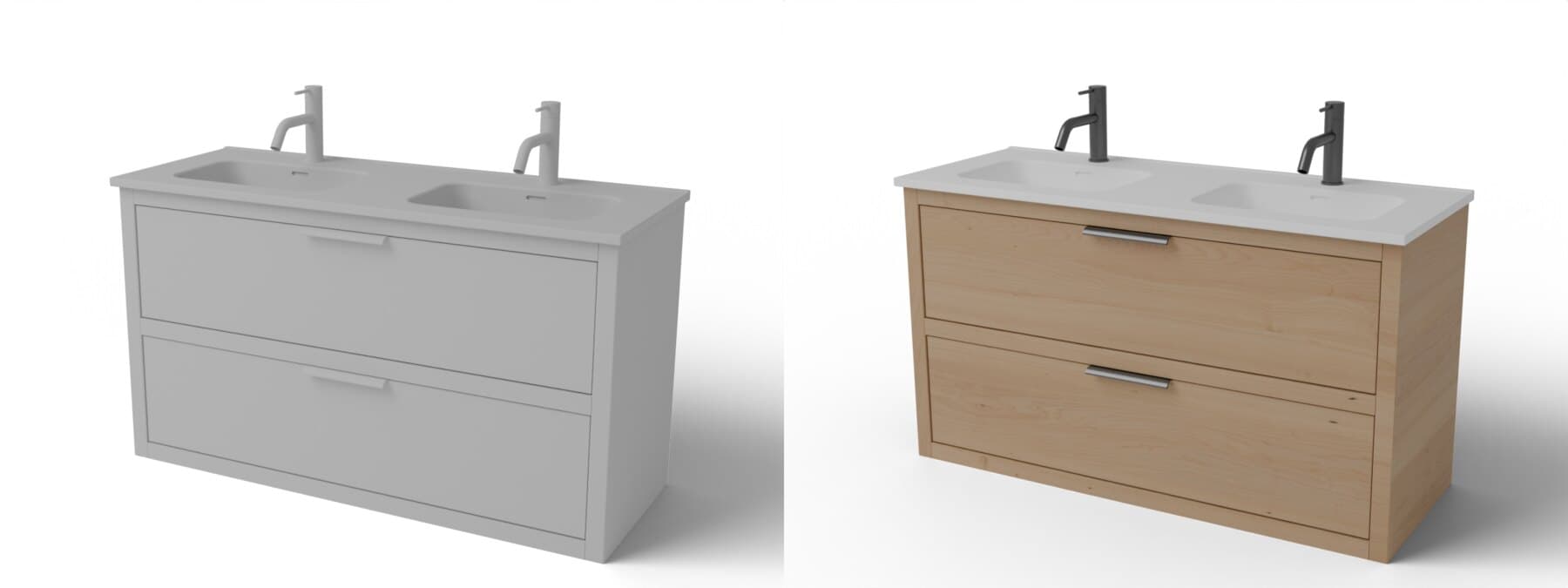
Van STEP naar GLB gaat daarom in 3 stappen. Eerst zet je de vorm om naar driehoekjes. Dan gaat het aantal omlaag, want CAD-software maakt er vaak honderdduizenden van, ook voor een schroef die niemand ziet. Daarna komen de materialen erbij, zodat hout eruitziet als hout en leer als leer.
De eerste stap doe je zelf met het gratis programma FreeCAD. Open het STEP-bestand, selecteer het model en kies File, Export, met als formaat Wavefront OBJ. Voor het verminderen van de driehoekjes en het toevoegen van de materialen heb je iemand met 3D-ervaring nodig. Het blijft minder werk dan een model vanaf nul, want de vorm en de maten liggen er al.
En als je ontwerper een FBX of OBJ levert?
FBX komt uit de wereld van animatie en games. Daar bewegen dingen. Een FBX kan daarom meer bevatten dan je product alleen: bewegingen, soms ook de belichting en het kijkstandpunt uit het programma van de maker. Op je productpagina regelt de viewer het licht en kiest je bezoeker zelf van welke kant hij kijkt. Die extra's laat je bij het omzetten weg.
OBJ is ouder en eenvoudiger. Een OBJ bestaat uit meerdere bestanden: de vorm in een .obj-bestand, de materialen in een .mtl-bestand en de texturen als losse afbeeldingen. Texturen zijn foto's van het oppervlak, zoals de nerf van het hout of het weefsel van de bekleding. Mist er 1 bestand, dan is je model grijs als je het opent. Vraag bij een OBJ daarom altijd de hele map.
Beide formaten zet je om in Blender. Dat is gratis. Hieronder lees je in 5 stappen hoe het werkt. Kijk na het omzetten goed naar je product. Ziet het er anders uit dan op de foto? Is het hout ineens glanzend of lijkt het leer op plastic? Dan zijn de materialen niet goed meegekomen.
Ontbreekt er alleen een texture, dan los je dat zelf op: zie stap 4 hieronder. Kloppen de materialen zelf niet, dan moet iemand ze opnieuw instellen. Dat vraagt ervaring met 3D-software. Stuur het bestand dan terug naar je ontwerper of stuur het naar ons.
Is een STL genoeg?
STL is het formaat van 3D-printers. Zo'n printer bouwt een voorwerp laag voor laag op uit gesmolten plastic. Hij hoeft alleen te weten waar het plastic moet komen. De kleur komt van het plastic in de printer, niet uit het bestand. Daarom bevat een STL alleen de vorm.
Zie een STL als een gipsen afgietsel van je product. De vorm klopt, maar alles heeft dezelfde kleur. Zet je een STL om naar GLB, dan staat je product grijs op je productpagina. Je bezoeker ziet niet welke stof of kleur hij koopt.
Als startpunt is een STL wel bruikbaar. Een 3D-artist, iemand die 3D-modellen maakt, neemt de vorm over en voegt de materialen toe. Als de maten kloppen, scheelt dat werk.
Heb je ook een USDZ nodig?
USDZ is het formaat dat Apple gebruikt voor AR op iPhone en iPad. Het lijkt logisch om naast je GLB ook een USDZ te laten maken. Dat hoeft niet. Een goede viewer zet je GLB zelf om naar USDZ op het moment dat een iPhone-bezoeker op de AR-knop tikt.
Zo onderhoud je 1 bestand per product en werkt AR op Android en iPhone. Hoe dat werkt en wat je aan je 3D-leverancier vraagt, lees je in Wat is een GLB-bestand?
Alle formaten op een rij
Heb je een bestand gekregen en wil je snel weten wat je ermee doet? Zoek het op in deze tabel.
| Formaat | Komt meestal van | Direct op je webshop? | Wat doe je ermee? |
|---|---|---|---|
| GLB (.glb) | 3D-studio's, Blender, Sketchfab | Ja | Uploaden |
| glTF (.gltf) | 3D-artists tijdens het maken | Ja, maar liever als GLB | Laten bundelen tot 1 GLB-bestand |
| USDZ (.usdz) | Apple-apps en AR-studio's | Alleen voor AR op iPhone | Niets: je viewer maakt hem van je GLB |
| FBX (.fbx) | Ontwerpers en game-studio's | Nee | Omzetten naar GLB |
| OBJ (.obj) | Oudere 3D-software en modelbibliotheken | Nee | Omzetten naar GLB en de materialen controleren |
| STL (.stl) | 3D-printen | Nee | Omzetten en materialen toevoegen |
| STEP (.step, .stp) | Fabrikanten en CAD-software | Nee | Laten omzetten naar een licht model met materialen |
Zelf omzetten in Blender: 5 stappen
Heb je een FBX, OBJ of STL en wil je het zelf proberen? Download Blender gratis via blender.org. De menu's in Blender zijn Engels, dus de namen hieronder ook.
Bestand importeren
Open Blender. In elk nieuw bestand staat een kubus: klik erop en druk op Delete. Kies dan File, Import en het formaat van je bestand: FBX, Wavefront (.obj) of STL. Heb je een STEP? Zet het dan eerst in FreeCAD om naar OBJ.
Driehoekjes tellen
Rechtsboven in het 3D-venster staat een icoon met 2 overlappende cirkels: Viewport Overlays. Klik op het pijltje ernaast en vink Statistics aan. Linksboven zie je nu bij Triangles hoeveel driehoekjes je model heeft. Onder de 100.000 is goed. Een telefoon tekent elk driehoekje opnieuw zodra je bezoeker het model draait. Met te veel driehoekjes hapert het draaien en laadt het bestand langer.
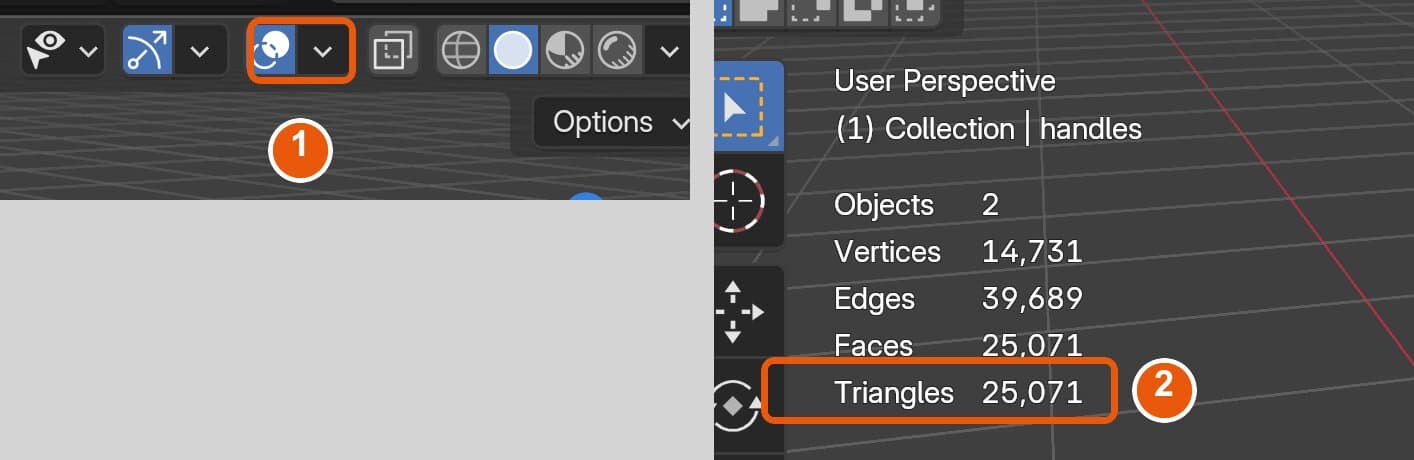
1: het pijltje naast Viewport Overlays, waar je Statistics aanvinkt. 2: bij Triangles staat het aantal driehoekjes. Dit badkamermeubel heeft er 25.071. Driehoekjes verminderen
Zijn het er meer dan 100.000? Bestaat je model uit meerdere onderdelen, maak er dan eerst 1 geheel van: beweeg je muis over het 3D-venster, druk op A om alles te selecteren en daarna op Ctrl+J. Open rechts het tabblad met de moersleutel (Modifiers). Kies Add Modifier, Generate, Decimate. Zet Ratio op 0,5 en je houdt de helft van de driehoekjes over. Draai daarna van dichtbij om je product heen. Zie je hoekjes in de rondingen, zet de Ratio dan wat hoger.
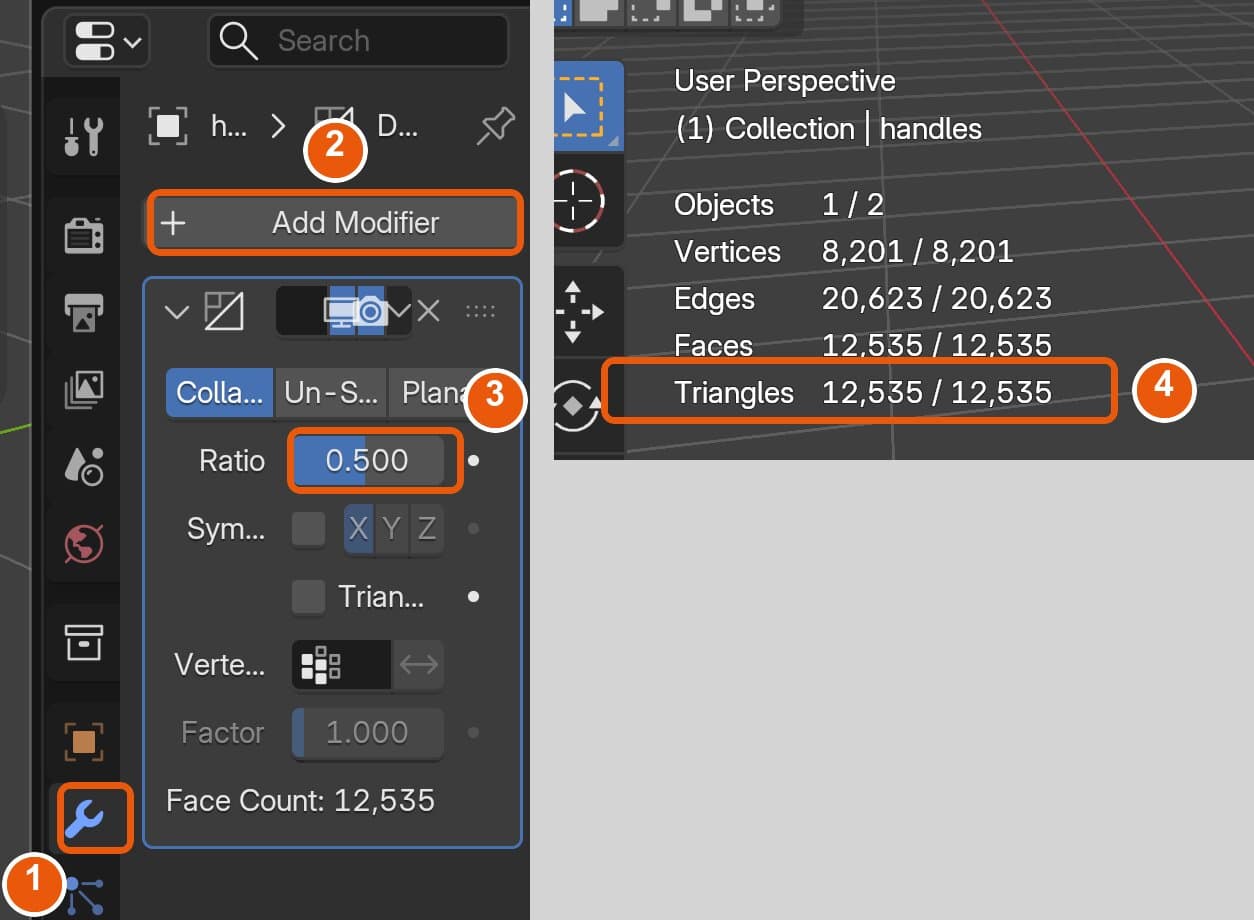
1: het tabblad met de moersleutel. 2: Add Modifier, daarna Generate en Decimate. 3: Ratio op 0,5. 4: het meubel heeft nu 12.535 driehoekjes, de helft. 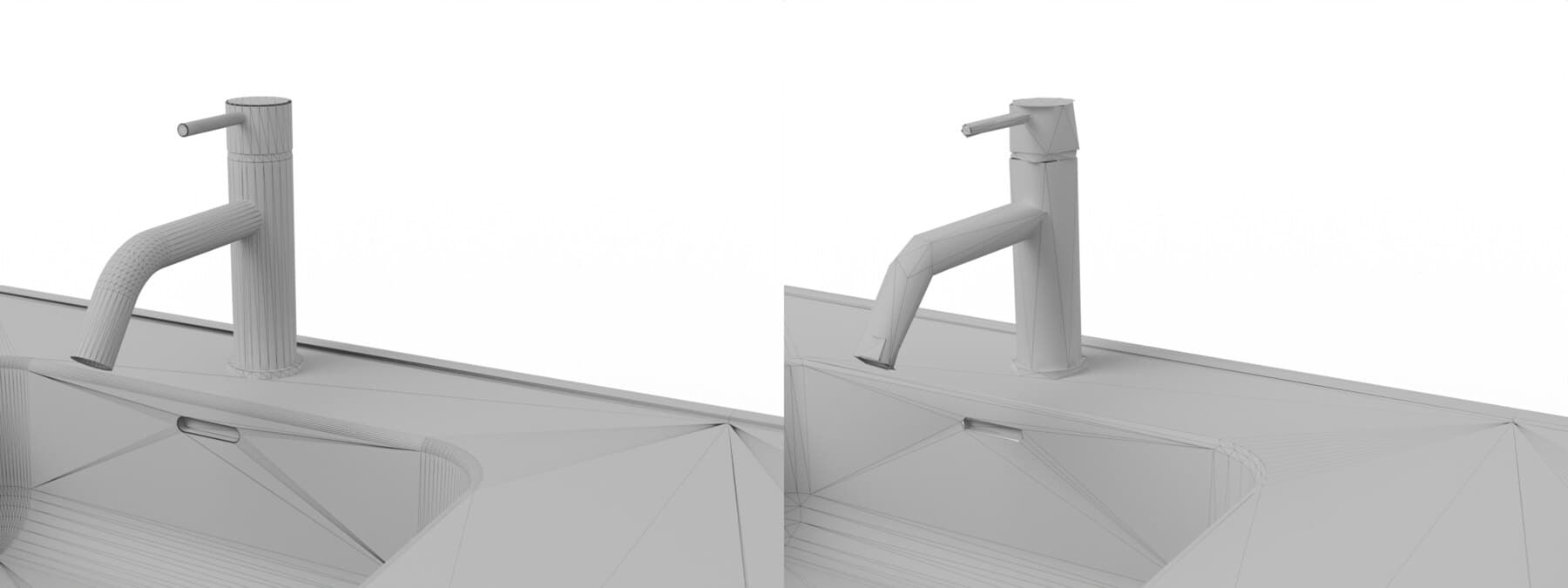
Links 25.000 driehoekjes: de kraan is rond. Rechts 1.500: je ziet hoekjes in de bocht. Zo ver ga je niet omlaag. Materialen en maten controleren
Klik rechtsboven op het derde bolletje (Material Preview) om je model met materialen te zien. Is je model ergens roze? Dan mist er een texture. Kies File, External Data, Find Missing Files en wijs de map aan waarin de afbeeldingen staan. Heb je die map niet, vraag hem dan op bij wie je het bestand stuurde. Druk daarna op N: bij Item, Dimensions staan de maten in meters. Een bank van 2,4 meter breed moet daar 2,4 m laten zien.
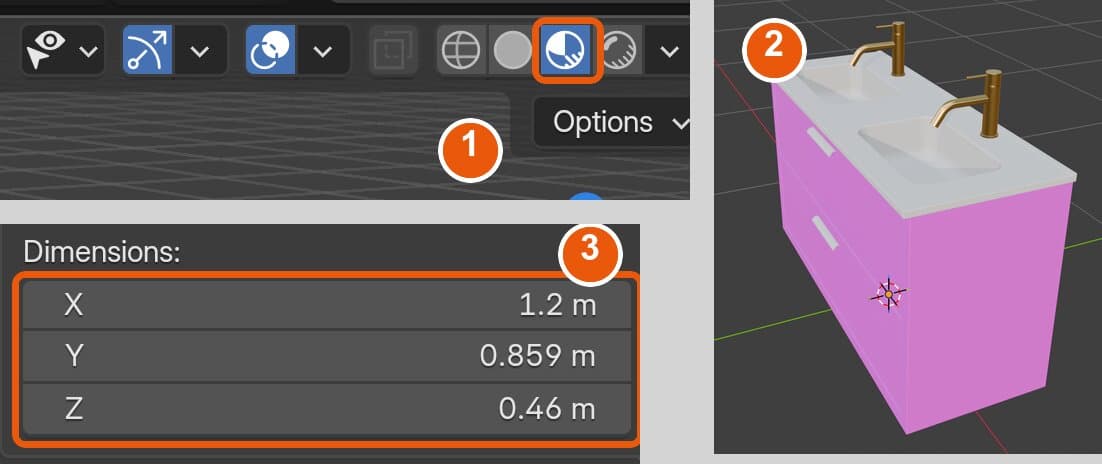
1: Material Preview, het derde bolletje. 2: roze betekent dat er een texture mist, hier het eikenhout van de kast. 3: na N zie je onder Dimensions de maten. Dit meubel is 1,2 m breed. Exporteren als GLB
Kies File, Export, glTF 2.0. Zet Format op glTF Binary (.glb) en vink Compression aan. Sleep het bestand daarna in gltf.report: daar zie je de grootte en het aantal driehoekjes. Kleiner dan 5 MB? Dan upload je het in Portal.
Liever niet zelf aan de slag?
Een STEP-bestand of een FBX zonder texturen omzetten vraagt ervaring met 3D-software. Wij doen het graag voor je. Je krijgt een model met de materialen van je collectie, dat snel laadt op een telefoon en meteen op je productpagina kan. Stuur ons je bestanden, dan kijken we wat er nodig is.
Heb je al een GLB?
Upload het in Portal en je hebt binnen een paar minuten een embedcode voor je productpagina. Je eerste model is gratis.