8 mei 2026
Bijgewerkt op 20 november 2026 met een eigen test.
Kan Claude 3D-modellen maken? Test met Blender en SketchUp
Anthropic heeft Claude for Creative Work gelanceerd. Claude werkt nu samen met de programma's die designers, muzikanten en 3D-makers gebruiken. Voor webshop-eigenaren is de 3D-kant interessant. Drie connectors werken met Blender, SketchUp en Autodesk Fusion. Daarmee maak je 3D-modellen voor je producten.
Wat is Claude for Creative Work?
Vergelijk het met hoe AI tegenwoordig samenwerkt in Google Docs of Microsoft Office. AI leest mee en kan je document rechtstreeks aanpassen. Met de Creative Work-connectors brengt Anthropic dat naar 3D-software. Claude leest je scene, past vormen of afmetingen aan, wisselt materialen en bouwt nieuwe onderdelen direct in het model.
Welke 3D-tools werken nu met Claude?
De drie tools verschillen in prijs, leercurve en welk soort producten je ermee kan maken.
Blender
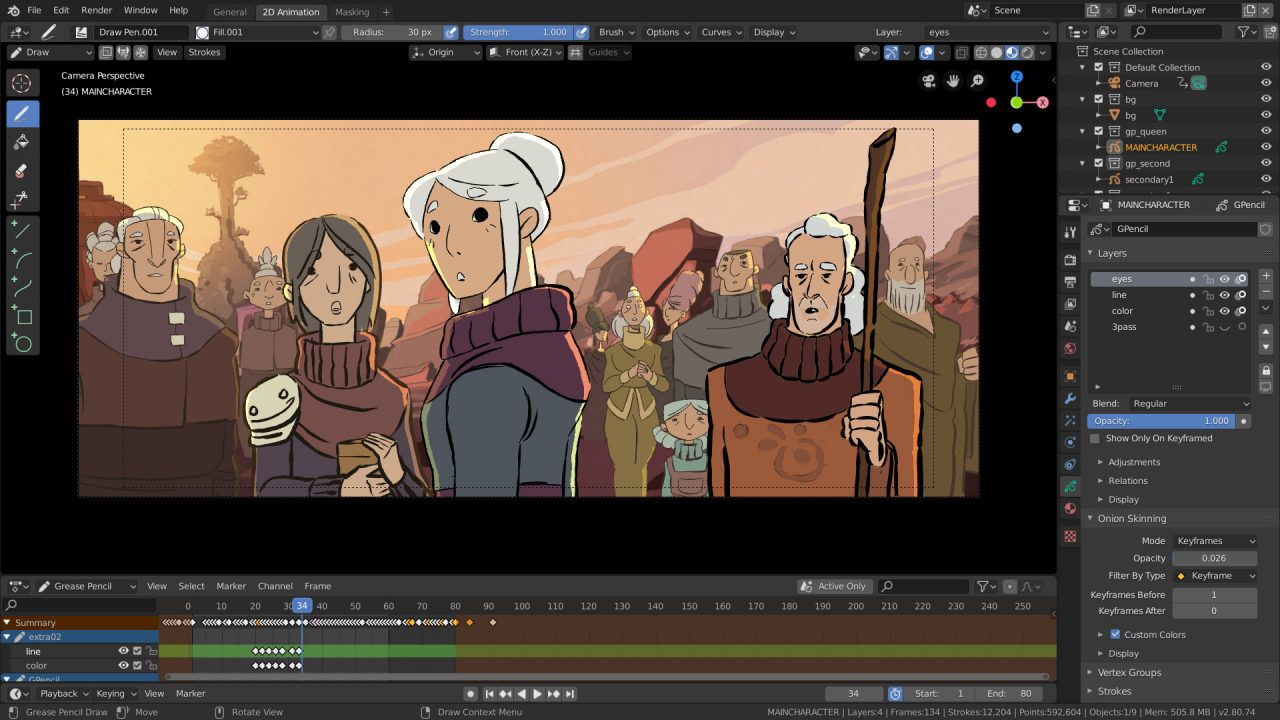
Blender is gratis, open source en wereldwijd in gebruik bij 3D-artiesten en studio's. Leren kost wel tijd. De interface zit vol opties en gevorderden werken vooral met sneltoetsen in plaats van menu's. YouTube biedt duizenden tutorials voor wie aan de slag wil. Met de Claude-connector hoef je niet alles uit het hoofd te kennen. Claude kijkt mee, past kleuren, vormen of afmetingen aan en doet meerdere wijzigingen in één keer. Voor wie al thuis is in Blender bespaart het uren handwerk. Beginners hoeven Blender niet eerst zelf te leren bedienen. Past bij wie complete controle wil over een 3D-model. Goed voor meubels, decoratie, organische vormen en producten waar je veel variaties van wilt maken.
SketchUp
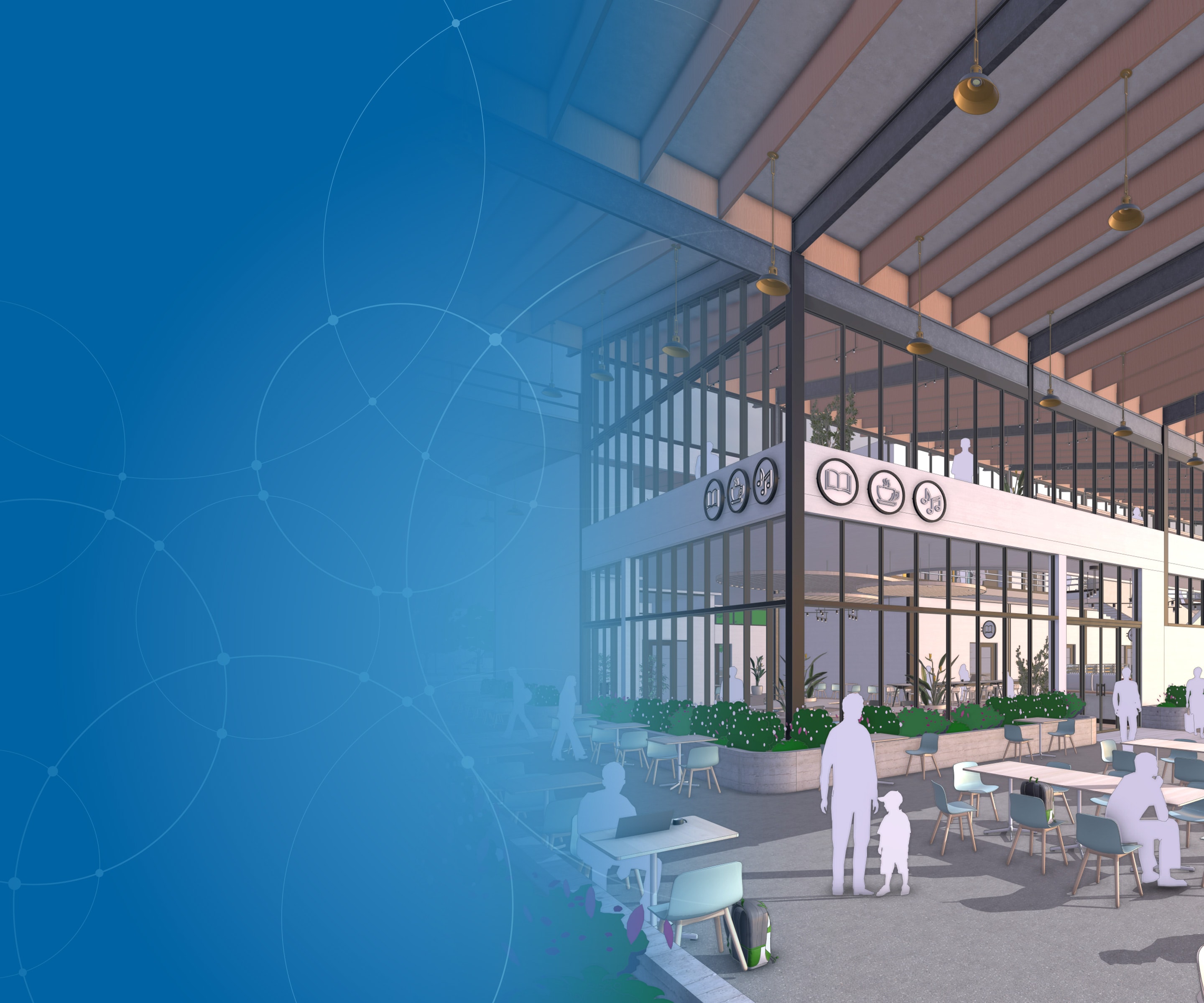
SketchUp wordt veel gebruikt voor interieurontwerp, meubelontwerp en architectuur. De leercurve is mild. Een paar uur uitproberen en je tekent simpele meubels. Met de gratis SketchUp Web maak je via Claude maximaal 30 modellen. Voor exporteren naar andere formaten heb je een betaald abonnement nodig (SketchUp Go vanaf zo'n $20 per maand). GLB staat daar in SketchUp Web niet bij, zie onze test hieronder. Wat Claude doet, is een model opzetten aan de hand van je beschrijving, bijvoorbeeld een eettafel of een complete inrichting. Details toevoegen, proporties bijstellen en het model afwerken doe je daarna zelf in SketchUp. Past bij wie snel rechte, geometrische vormen wil tekenen. Goed voor meubels, kasten, keukens en interieuropstellingen.
Autodesk Fusion
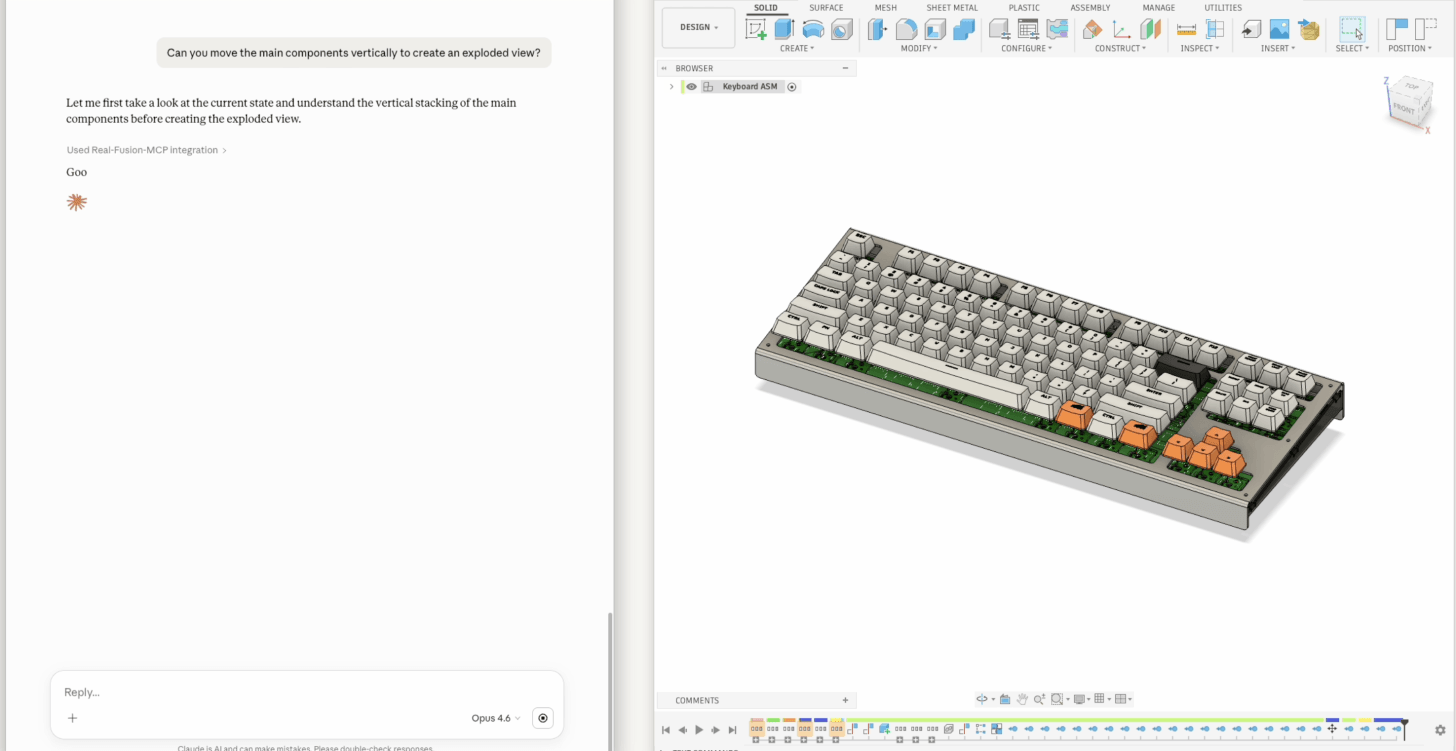
Autodesk Fusion is betaalde software voor technisch 3D-tekenen (CAD), met een forse leercurve. Het is parametrisch ontwerpen waar maatvoering precies moet kloppen, niet vrij modelleren. Wel goed gedocumenteerd en met een actieve community. In een chat vertel je Claude wat je wilt. Hij bouwt of past het model aan in Fusion. Past bij webshops met technische producten zoals sieraden, gereedschap of onderdelen waar maatprecisie belangrijk is.
Deze tools zijn gemaakt voor 3D-artiesten, ontwerpers en ingenieurs, niet specifiek voor webshop-eigenaren. Toch kan je er prima webshop-modellen mee maken. Het GLB-bestand dat je exporteert past bij wat browsers nodig hebben. Met Claude erbij is de stap kleiner. Je hoeft niet meteen een 3D-modelleur in te huren voor een eerste experiment, al blijft het een tool die je onder de knie moet krijgen.
Liever geen 3D-software leren
Met AI maak je ook zonder 3D-software van 1 foto een 3D-model. Welke tools dat nu doen en hoe goed het resultaat is, lees je in onze test van 6 AI-tools. Copilot 3D zit daar niet meer bij, want Microsoft is ermee gestopt.
Onze test: 1 kruk, 3 manieren
In november 2026 hebben we het zelf geprobeerd met 1 productfoto van een draaikruk van hout en metaal. De kruk is in hoogte verstelbaar van 47 tot 63 cm. In de test gaven we 60 cm op. Elke keer stuurden we dezelfde korte vraag, zoals een webshop-eigenaar die zou typen.
"Maak deze kruk na in Blender. Hij is 60 cm hoog. Exporteer hem als GLB."
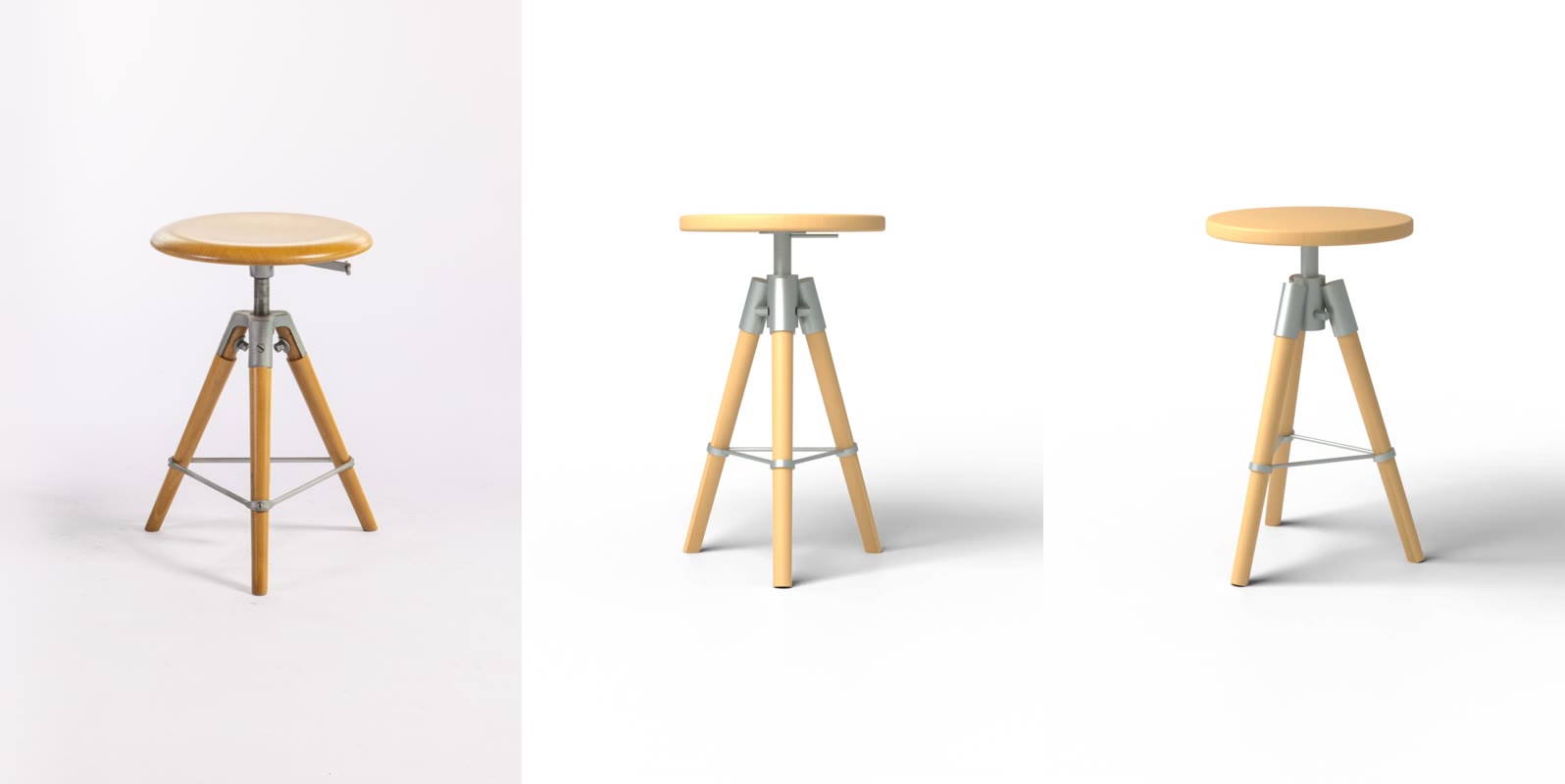
In de Claude-app gebruikten we het model dat Claude standaard kiest: Sonnet 5.5. Daarna legden we elk resultaat in dezelfde studio naast de foto. We keken naar wat telt op een productpagina: klopt de maat, hoe groot is het bestand en lijken hout en metaal echt op hout en metaal?
Claude-app met Blender: bruikbaar, maar de houtnerf verdwijnt
Eerst installeer je de Blender-koppeling. Dat is de verbinding waarmee Claude Blender bedient. Op de site van Blender staat goed uitgelegd hoe dat werkt. Reken toch op wat uitzoekwerk als je het voor het eerst doet.
Claude probeerde Blender eerst te bedienen met computer use. Daarbij kijkt Claude naar je scherm en klikt zelf, zoals een mens met een muis. Dat gaat traag en loopt snel vast. We moesten zeggen: "Gebruik de Blender-koppeling, niet je scherm." Daarna ging het vlot. In totaal kostte het 2 berichten en ongeveer 10 minuten.
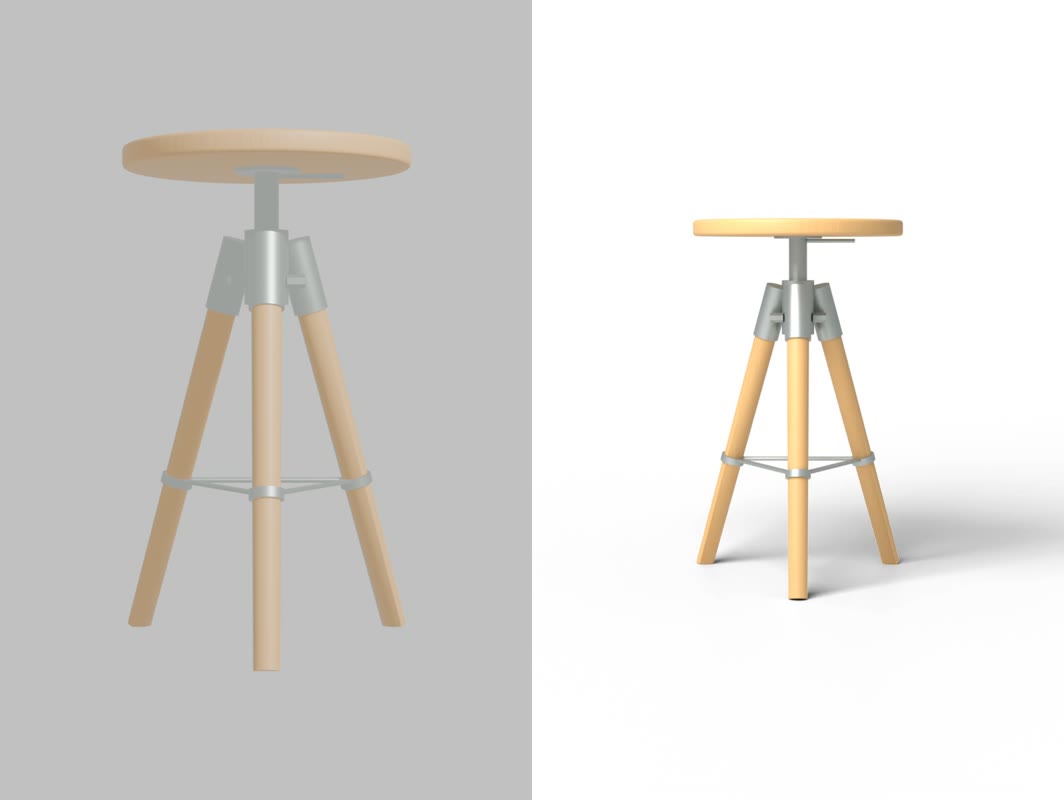
De kruk is precies 60 cm hoog. Het bestand is 333 kB, met 11.968 driehoekjes. Dat laadt snel op een telefoon. Hout en metaal zijn aparte materialen en de spindel is glad, net als op de foto. Maar de zitting is dun en de poten zijn lang. Daardoor lijkt hij meer op een barkruk.
Let op de houtnerf
In Blender had het hout een mooie nerf. In het GLB-bestand was het 1 platte kleur. Blender berekent die nerf terwijl je kijkt, maar zet hem niet in het bestand. Je ziet het pas als het model op je productpagina staat. Vraag Claude daarom: "Zet de houtnerf in een afbeelding, zodat hij in de GLB meegaat."
claude.ai met SketchUp: snel, maar je krijgt geen GLB
De SketchUp-koppeling zet je in claude.ai aan bij de connectors. Je hebt een gratis account nodig bij Trimble, het bedrijf achter SketchUp. Op de hulppagina van SketchUp staat stap voor stap hoe je beide koppelt. Claude bouwde de kruk in ongeveer 9 minuten, zonder dat we hoefden bij te sturen.
We moesten wel 9 keer toestemming geven, voor elke stap van de koppeling apart. Bij het bouwen laat Claude de programmeercode zien die hij in SketchUp uitvoert. Die hoef je niet te begrijpen, maar je klikt elke keer op "toestaan".
De opbouw van het model klopt: zitting, spindel, kop, poten, stangen en hendel. Maar het is grof. De kop is een blok, de zitting is felgeel en het hout heeft geen nerf. Zo ziet SketchUp er altijd uit. Het is gemaakt om te ontwerpen, niet om producten levensecht te tonen.
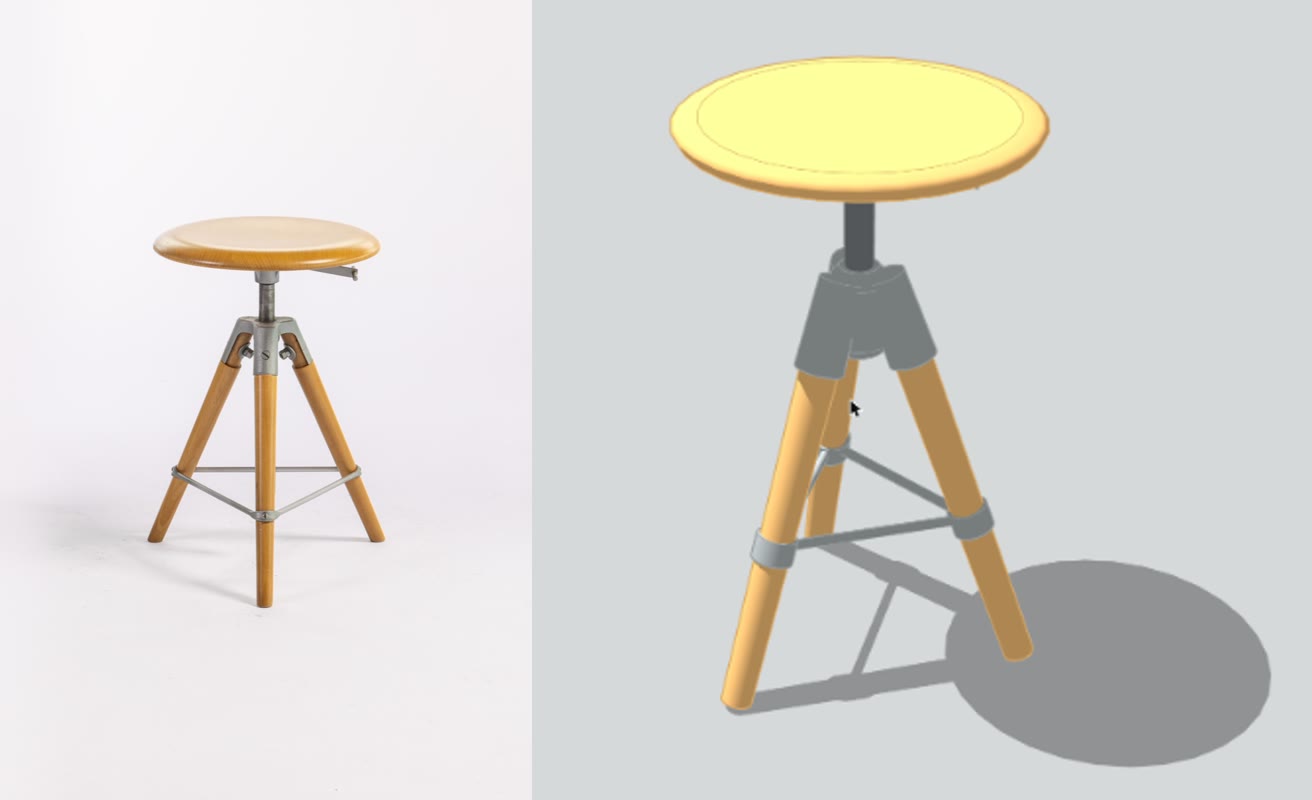
Het bestand is het grootste probleem. De koppeling slaat alleen een SketchUp-bestand (.skp) op. In de gratis SketchUp Web download je SKP, PNG en STL. Een STL-bestand heeft geen kleuren en geen maat, waardoor onze 60 cm in Blender binnenkwam als 60 meter. Andere formaten vragen een abonnement en GLB zit daar ook niet bij. Claude bouwde daarom zelf een GLB na, buiten SketchUp om. Dat vertelt hij eerlijk, maar dan is het geen SketchUp-model meer.
Ter vergelijking: Claude Code met Blender
Claude Code is de versie van Claude voor programmeurs. Die schrijft zelf scripts voor Blender en voert ze uit. We gebruikten Opus 5.5 en legden na elke ronde de render naast de foto. Na 4 rondes en 15 minuten had de kruk een dikkere zitting, de juiste verhoudingen en een houtnerf die wel in de GLB zit. Wel verzon Claude schroefdraad op het bovenste stuk van de spindel, tegen de zitting aan. Op de foto is de hele spindel glad. De nerf ziet er ook niet echt uit. Hetzelfde patroon komt steeds terug, terwijl geen stuk hout zo groeit. De kruk is 60 cm hoog, 1 MB groot en heeft 9.524 driehoekjes.
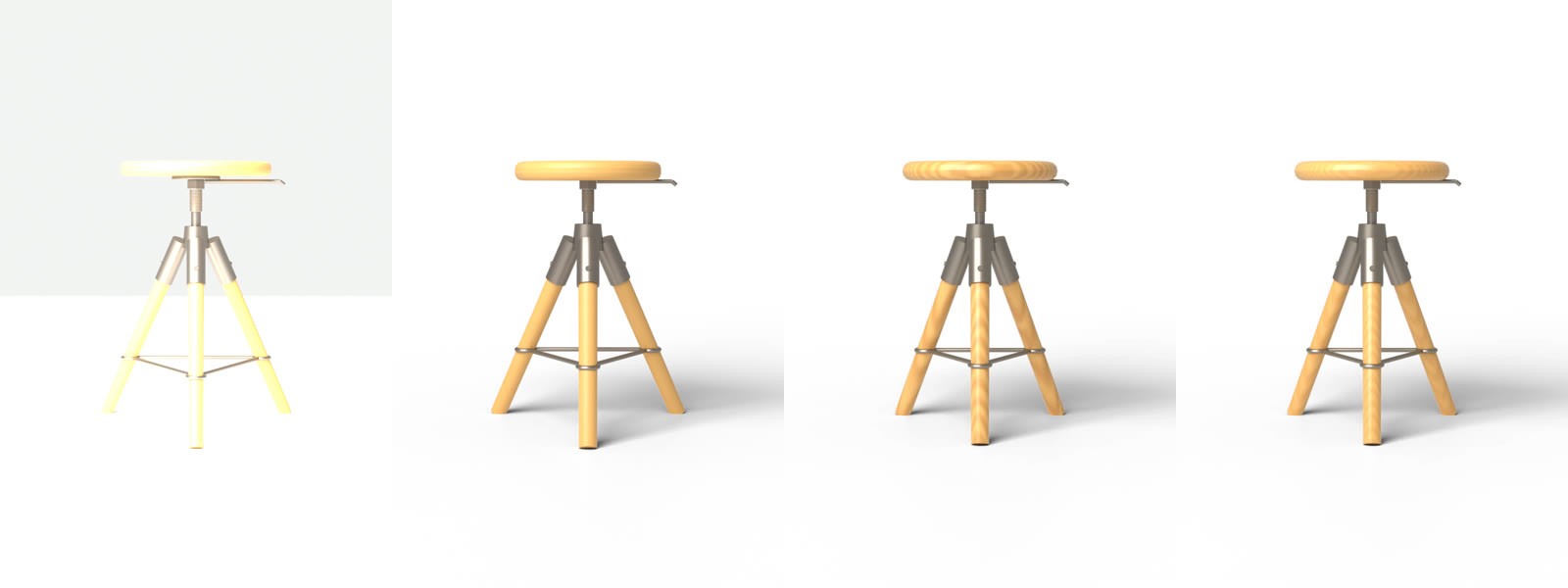
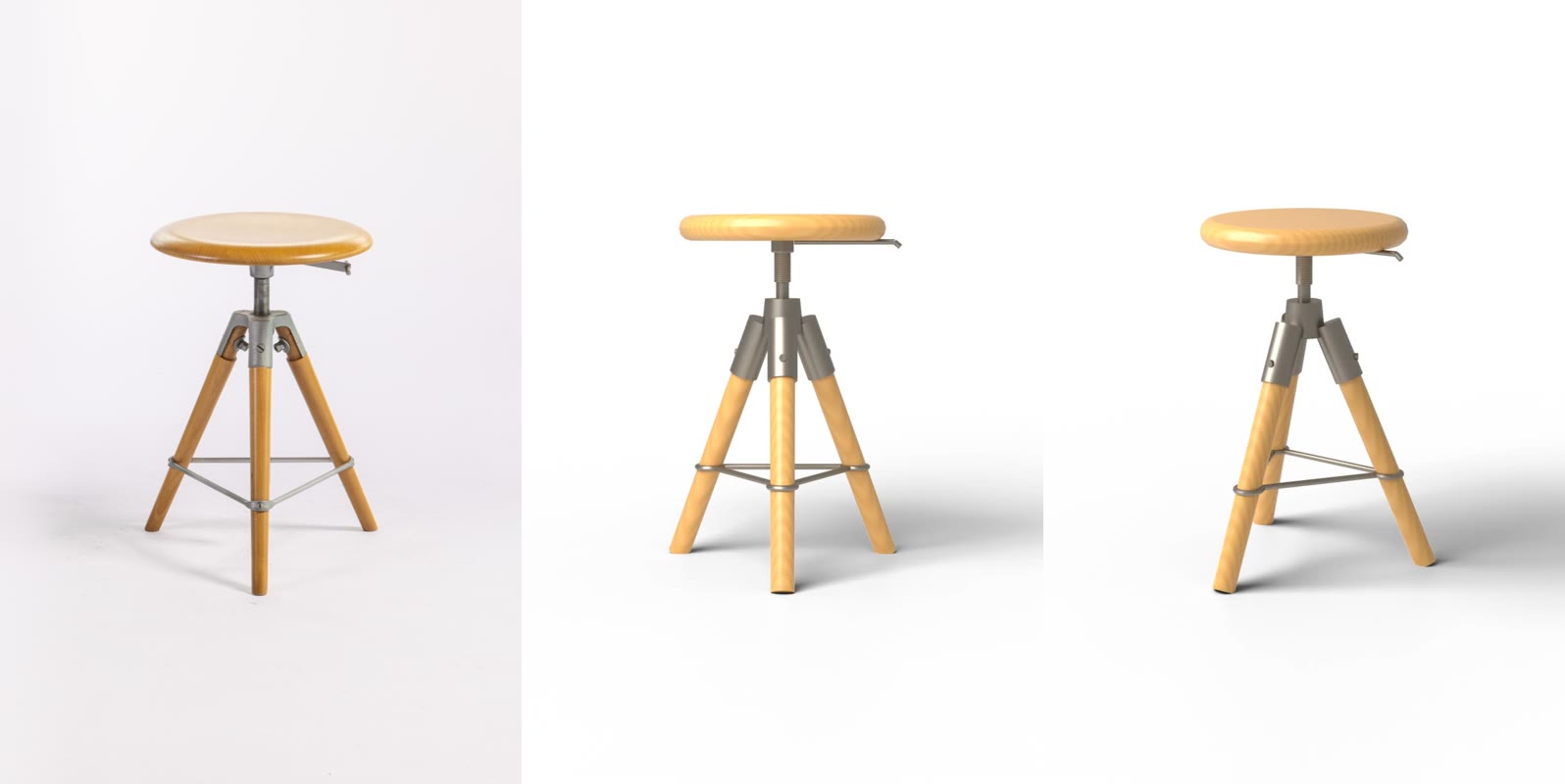
Dat is het beste resultaat van de test. Het is alleen geen route voor de meeste webshop-eigenaren, want Claude Code werkt in een terminal. De winst zat vooral in vergelijken en bijsturen. Dat kan je in de app ook: stuur na elk resultaat een screenshot terug en zeg wat er anders moet.
De resultaten naast elkaar
| Manier | Tijd | Berichten | GLB | Bestand | Driehoekjes |
|---|---|---|---|---|---|
| Claude-app + Blender | ± 10 min | 2 | Ja, zonder nerf | 333 kB | 11.968 |
| claude.ai + SketchUp | ± 9 min | 1 | Nee, alleen .skp | 34 kB (.skp) | 1.272 |
| Claude Code + Blender | ± 15 min | 4 rondes | Ja, nerf herhaalt zich | 1 MB | 9.524 |
Alle 3 de modellen zijn precies 60 cm hoog. Driehoekjes zijn de kleine vlakjes waaruit een 3D-model bestaat. Hoe meer, hoe zwaarder het bestand. Meer daarover lees je in ons artikel over 3D-bestandsformaten.
Draai zelf aan de modellen
Beide Blender-modellen staan in onze viewer. Draai ze rond en kijk naar de onderkant, de spindel en het hout.
Ons oordeel
Claude maakt binnen 10 minuten een herkenbaar 3D-model met de juiste maat. Dat lukt tools die een model uit een foto raden niet: die weten niet hoe groot je product is. Voor een eerste versie, een prototype of een eenvoudig product is het bruikbaar.
Voor een productpagina waar je bezoeker koopt op wat hij ziet, is het nog niet genoeg. Details en materialen kloppen niet helemaal. Uit SketchUp krijg je geen GLB. Reken op bijsturen in meerdere rondes.
Autodesk Fusion hebben we niet getest. Het is betaalde software voor technisch tekenen. De koppeling werkt alleen in de desktop-app van Claude.
Hoe zet je een 3D-model in je webshop?
Vanuit Blender en Fusion exporteer je het 3D-model als GLB-bestand. Dat is het standaardformaat voor 3D op het web. In 1 bestand zitten de vorm, materialen en texturen. Uit SketchUp krijg je geen GLB, dus daar zet je het model eerst om.
Het GLB-bestand staat dan op je computer. Wat nu? Als je het aanklikt opent meestal je 3D-tool weer. Soms verschijnt een eenvoudige preview zonder interactie. Je kan het niet via WhatsApp sturen, niet in een e-mail plakken en niet zomaar uploaden in je CMS. Voor je webshop heb je een viewer nodig. Dat is software die het model in de browser laadt, op mobiel werkt en AR mogelijk maakt op telefoons.
Met Virtualdisplay Portal krijg je dat in een paar minuten voor elkaar. Je eerste model is gratis, zodat je het eerst kan uitproberen.
- Maak een account aan op portal.virtualdisplay.io.
- Upload je GLB-bestand. Je krijgt direct een embedcode en een deelbare link.
- Plak de embedcode op je productpagina of deel de link via WhatsApp, e-mail of social media.
Vanaf dat moment kunnen je klanten het product van alle kanten bekijken en inzoomen op details. Op hun telefoon zien ze het via AR in hun eigen woonkamer staan, zonder iets te installeren.
Wat als de kwaliteit niet goed genoeg is?
Het werk van AI-tools is indrukwekkend, maar niet altijd webshop-klaar. Dat zagen we ook in onze test: details ontbreken, de houtnerf viel weg bij het exporteren en uit SketchUp kwam geen GLB. Kleuren of materialen kunnen afwijken van wat je verwacht. Een model kan ook te zwaar zijn, waardoor het traag laadt op telefoons.
Voor een eerste indruk of een prototype kan je prima zelf aan de slag. Voor je echte productpagina's wil je waarschijnlijk een professioneel resultaat. Wij maken fotorealistische 3D-modellen vanuit je productfoto's of technische tekeningen, geoptimaliseerd voor web en AR. Neem contact op als je wilt weten wat we voor je producten kunnen doen.
Zelf aan de slag?
Probeer een van de tools, zet je eerste model in Portal of laat ons een professioneel 3D-model voor je maken.